PDA扫码后自动回车、换行和自动提交怎么设置?
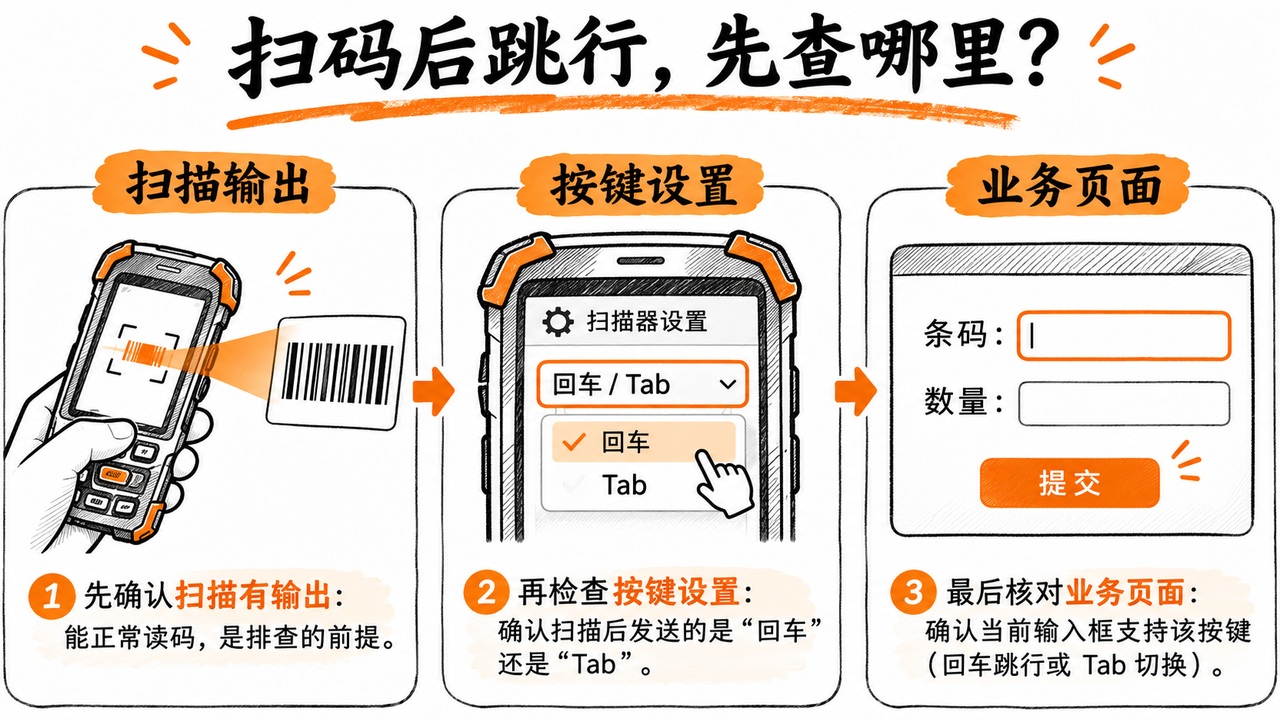
扫码结束后光标移动,通常是扫描服务追加了回车或制表键,也可能是业务页面主动切换了输入框。要解决这个问题,先区分“设备发了什么”和“页面收到后做了什么”。不要直接把所有后缀关掉,否则原本依靠回车提交的页面可能停止工作。

先看它究竟跳到了哪里
同一个输入框里多出一行、光标进入下一个输入框、页面直接提交订单,看起来都像“自动跳行”,处理方法却不同。前一种可能是换行字符进入了多行文本框;第二种常见于TAB键或页面的焦点切换;第三种需要检查回车提交以及业务程序的扫码回调。回车键不必然等于换行,页面也可以把它当成查询或提交命令。
先用测试账号进入不会产生真实出入库记录的页面,记录扫码前后的光标位置、字段内容和是否生成单据。用同一条测试码连续操作几次,保留原配置截图。不要在正式发货页面靠反复扫码试错。
用一个简单输入框隔开设备与业务系统
打开设备上的纯文本编辑框或厂商扫码测试程序,扫描同一条码。若这里也自动换行或切换焦点,先查扫描服务;若测试框正常、业务页面异常,重点查页面事件。测试程序和业务页面的输出通道可能不同,因此还要确认两者都使用键盘模拟,或者都使用同一接口接收数据,才能据此比较。
键盘模拟表示扫描服务像键盘一样把字符输入当前焦点位置;广播或SDK接口则由应用接收扫描结果。广播接收方式通常不依赖输入框聚焦,但应用仍可能自己追加回车或触发提交。不要在两种通道之间来回改动却不记录配置。
回车、换行和TAB,分别在什么情况下用
CR通常表示回车,LF通常表示换行,TAB通常用于切换字段。设置界面可能显示“发送ENTER”“追加换行”“后缀”或“结束符”,不同厂商不完全一致。界面里的字符后缀与模拟按键也未必走同一条处理路径。
如果现场要求扫码后留在原字段供人检查,可以关闭设备端自动回车、TAB及相关字符后缀,再确认页面没有自动提交。若扫码后需要进入数量框,优先让业务程序明确指定下一字段;简单表单也可使用TAB,但页面新增按钮后焦点顺序可能改变。若扫码即查询,可以保留一处明确的提交触发,不要同时让设备发回车、应用收到扫码回调后又查询一次。
一次只改一个设置,再查是否重复触发
先备份或拍照记录当前配置,确认设备型号、扫描服务版本和当前应用配置。部分设备允许按应用保存扫描配置,改了默认配置并不一定影响目标App。先关闭一种后缀,再扫码观察;没有变化就恢复原值并检查下一处,不要一次改掉多个选项。
若每次扫描出现两条相同记录,检查是否同时启用键盘输出和广播输出,以及页面是否同时监听按键、输入变化和扫码完成事件。还要区分两次扫描结果与一次业务请求重试,开发人员可记录一次扫码的时间、收到的事件和请求编号,再定位重复发生在哪一步。
怎样确认设置真的适合现场
至少测试正常码、连续快速扫码、扫码后手动修改数量、切换页面后返回、退出登录后重新进入。每次核对字段完整性、光标位置和后台记录数量。出现网络延迟时也应确认不会因为再次按键重复生成业务记录。
验收标准应写成可观察的动作,例如“每扫一次填入商品码,光标进入数量框,后台只新增一次记录”。把通过测试的配置、软件版本和复测方法交给维护人员。批量应用前先在少量同型号设备上验证,不要把另一品牌的设置二维码直接扫到现有PDA上。
一个两字段页面,应该怎样配置?
假设页面只有“货号”和“数量”两个输入框,扫码后需要人工输入数量。先让程序把焦点放到货号框,扫描结果只写货号;再由页面把焦点移到数量框。设备端不再同时追加ENTER,避免焦点刚切换就把未检查的数量提交。若业务软件无法修改而只能靠TAB切换,应在实际页面检查焦点顺序,包括隐藏控件、按钮和弹窗。测试完要关闭软键盘、重新进入页面再试一次,因为焦点行为可能不同。