PDA上的业务App更新失败提示“签名不一致”的处理方法
安卓PDA上的业务App提示“签名不一致”,通常意味着新安装包和设备上原应用的签名身份不能匹配。先不要卸载旧App:正常的覆盖更新一般保留应用数据,但卸载可能清除设备里的本地数据,尤其是还没上传的盘点单、照片和离线任务。先核实安装包来源和数据同步状态,再决定怎么处理。
为什么同一个App会出现两种签名?
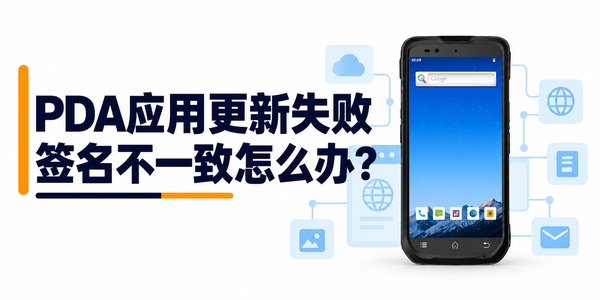
安卓应用的签名相当于发布者用于证明应用身份的一把钥匙。系统判断一个安装包能否更新已安装应用时,会检查应用ID、签名证书以及版本等条件;合法的签名轮换也可能被系统接受。图标、名称和界面看起来一样,不代表两个安装包来自同一发布身份。
常见情况包括测试包和正式包使用不同签名、软件公司更换打包方式、不同渠道交付了不同版本,或企业拿到了其他供应商制作的同名应用。也有应用ID相同却实际不是同一产品的情况,所以先确认包从哪里来、由谁提供,不能直接把冲突当成安装权限问题。
第一步:先确认有没有未同步的数据
让现场人员暂停在受影响设备上继续新增任务,打开旧App检查离线队列、未提交单据、待上传照片和异常记录。网络允许时,先按软件原有功能上传,随后到后台核对任务编号、数量和照片是否真正收到。页面显示“正在上传”不等于后台已经确认。
如果网络暂时无法恢复,先联系软件服务商确认数据存储位置及受支持的导出方式;不要假设把安装包复制出来就备份了业务数据。部分数据可能加密保存在应用私有目录,需要应用自身的导出功能或服务商提供迁移方案。不得在未核实前清除数据、恢复出厂设置或卸载。
第二步:核对安装包,而不是反复点击安装
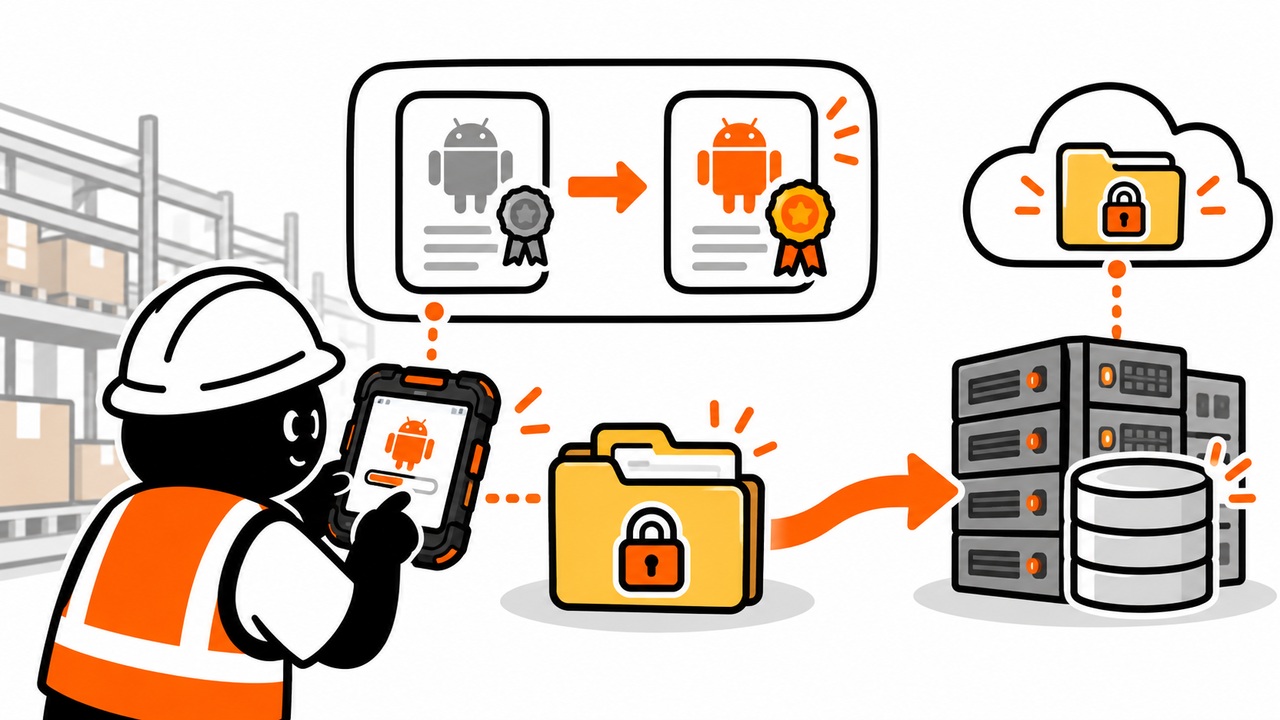
记录设备型号、安卓版本、旧App版本、更新包来源和完整错误提示。请软件提供方核对新旧应用的包名、签名证书指纹和版本号;如果最近更换过软件供应商或发布渠道,要把变化一起说明。不要在公开群里发送签名私钥或设备中的客户数据,核对通常只需要证书指纹和版本信息。
如果是拿错了测试包或其他渠道包,让原发布方重新提供与现网版本兼容的正式更新包;如果实施过签名密钥轮换,请开发人员确认设备系统版本、签名历史和更新包是否支持该轮换。签名一致以后仍安装失败,还要看版本号、系统兼容性、存储空间或企业安装策略,不能把所有失败都归结为签名。
确实无法覆盖时,怎样迁移?
先在一台不承担生产任务的样机上演练。确认服务器已有数据与设备本地数据分别有哪些,按供应商支持的方法导出或同步;使用测试账号核对数据完整性、设备配置和账号绑定,再评估是否卸载重装。卸载属于可能导致本地应用数据丢失的操作,应由企业按自己的变更流程执行,切勿要求现场员工自行尝试。
新应用安装后,重新登录并对比旧任务、照片、未完成业务、扫描头、打印机和权限设置。选择一笔测试业务完成采集、提交和后台核对;出现差异时保留旧数据备份与错误信息,先暂停扩大部署。
更新前后用同一份清单比对
选一台有代表性的设备,记录旧版本的待上传任务数、后台已确认数、用户配置和外设连接情况。举例来说,如果终端显示三条待上传记录,后台只查到其中两条,第三条的状态没有核实之前,就不能把这台机器视为已完成备份。先核对任务编号和上传回执,再处理更新包。
更新后用相同账号确认历史任务、未完成单据和扫码设置,再做一次新的测试提交。如果设备更换过系统或业务平台,旧设备的数据能否恢复还取决于软件是否支持迁移;应在旧设备仍可用时先验证迁移结果。
多台设备升级,如何避免同样的问题反复出现?
维护一份交付记录:应用ID、版本号、签名证书指纹、发布来源、适用系统版本、回退与数据恢复方式。先选少量设备试点,覆盖网络差、离线任务多和不同安卓版本,再逐步扩大范围。升级前后分别记录待上传数量,只有后台与终端核对一致,才算这台设备升级完成。
参考:Android应用更新条件。