微信小程序能调用PDA手持机的扫描头扫码吗?
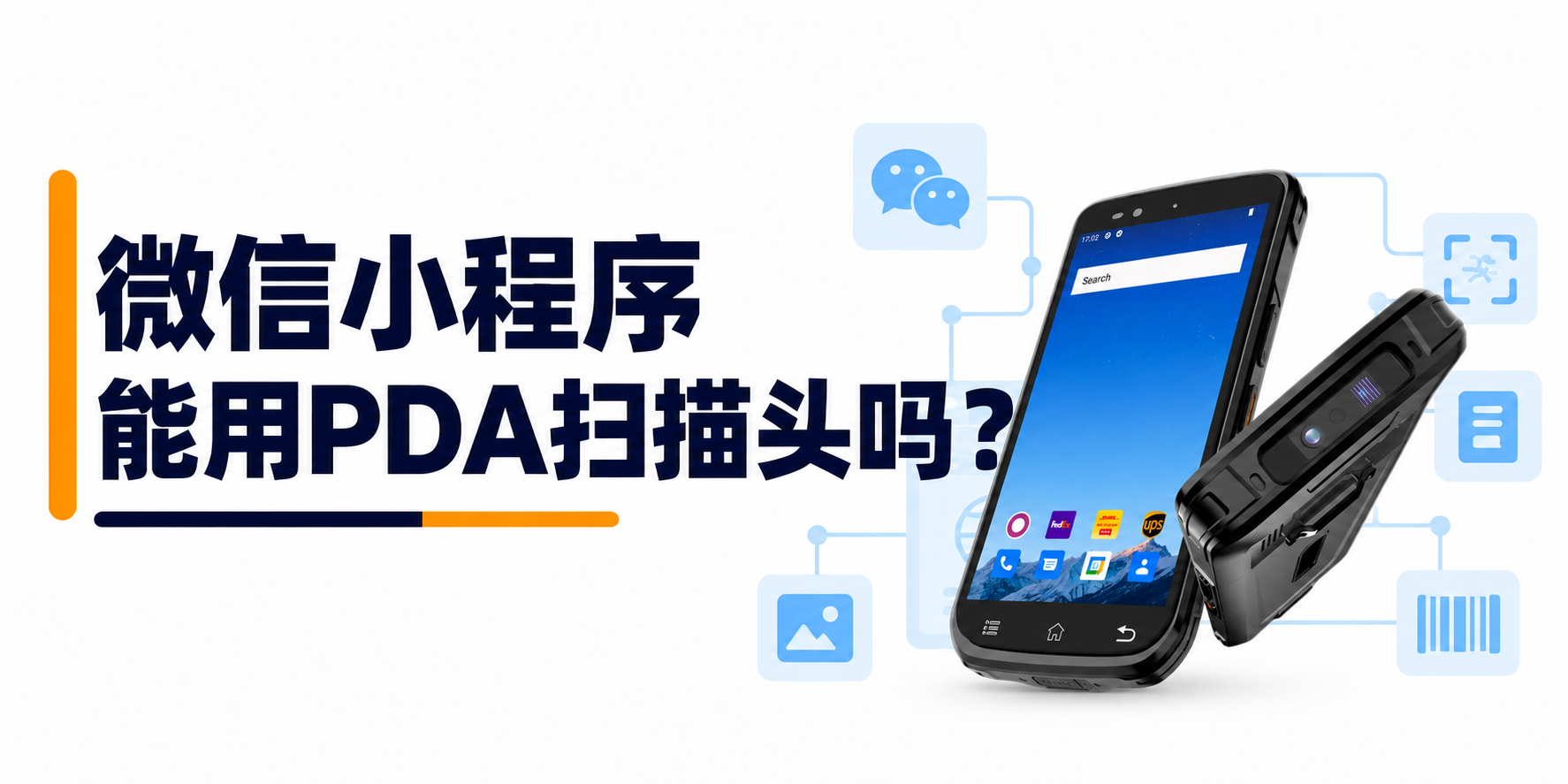
微信小程序可以在部分PDA上接收自带扫描头读出的条码,常见办法是让设备把扫码结果模拟成键盘输入,再由小程序中获得焦点的输入框接收。能否使用要看具体设备的扫描服务、输出设置和页面设计。另一种方式是小程序调用扫码接口使用摄像头;有扫码接口并不意味着它一定能直接控制PDA内置扫描头。
先区分两条数据路径
使用摄像头扫码时,小程序请求微信提供的扫码能力,通常由设备摄像头取景、识别并返回结果。摄像头权限、画面打开方式和扫码体验受微信及设备环境影响。
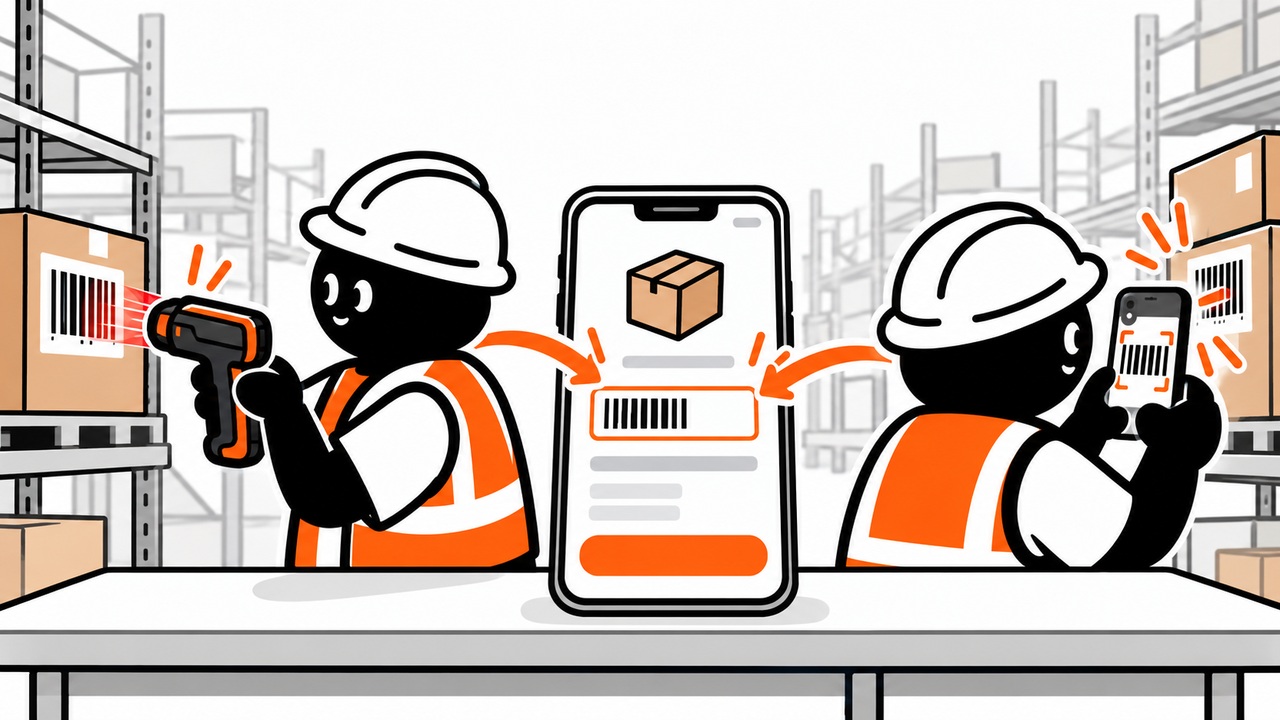
使用PDA扫描头时,扫描键触发设备厂商的扫描服务,由扫描头完成识别。如果设备支持键盘模拟输出,扫描服务把结果当作键盘输入发送给当前焦点所在的输入框;小程序再从输入框取得内容。这是一条设备输入路径,不等于小程序直接调用了厂商原生SDK。
不是每台PDA都能在微信中按相同方式工作:输出模式、系统键盘、微信版本、焦点和页面实现都可能影响结果。所谓“支持PDA扫码”应落实到具体型号、系统版本和实际小程序,而不是只看有没有扫码键。
怎样先验证能否接收扫描头结果?
准备一台样机、一张已知内容的测试码和小程序测试页面。先在设备的扫描设置里找到键盘输入、模拟按键或类似输出模式;名称由厂家决定。如果当前是广播模式,普通小程序页面未必能直接接收该广播,先请设备厂商确认有没有适用于微信的输入方式。
打开小程序中的普通输入框并点一下,确保光标确实在里面,再按实体扫描键。观察输入框是否出现完整码值,然后把结果和码面预期字符逐一比较,包括前导零、字母大小写和特殊字符。测试码不要使用客户真实数据。
如果输入框没有结果,先在设备自带记事本或厂家测试工具中测试扫描输出;记事本正常、小程序不正常时,重点检查小程序焦点、键盘输入和页面处理。两处都失败时,检查扫描服务是否启用、码制是否开启和设备设置。不要一开始就修改业务数据或认定扫描头损坏。
为什么焦点和回车容易出问题?
键盘模拟会把内容送到当前焦点:页面跳转、弹窗或用户点到另一个框后,条码可能进入错误字段,也可能没有任何显示。设计页面时应让当前需要扫码的输入框清晰可见,任务完成后按业务流程重新取得焦点,并允许员工手动修正或重新扫描。
有些设备可在码值后追加回车或制表符;这是否提交表单、跳到下一框,取决于页面事件处理,不能假设所有小程序都一样。先用测试码核对一次完整扫描,再测试连续扫码、弹窗打开、切后台恢复和错误码重扫。对自动提交要设置明确的业务校验,避免一次误扫直接改变库存。
扫描头与摄像头该怎么选?
如果每天只偶尔扫描、用户使用各自手机,调用小程序现成扫码能力通常更容易部署;如果员工高频扫描、希望按实体键作业,并且设备提供稳定的键盘输出,PDA扫描头可能更顺手。纸质码、手机屏幕码、模糊小码和远距离标签的表现要用真实样本测试,不能只依据技术名称下结论。
摄像头方式受摄像头权限和页面流程影响;键盘输入方式要重点处理焦点和输入事件。如果项目需要精细控制扫描头、连续扫描、读取扫描图像或后台监听,应先确认微信小程序本身可用的接口边界,以及厂家是否提供合规、可维护的配套方案;安卓广播或SDK不能默认直接在纯小程序中调用。
项目交付前,让设备方和开发方一起验证
设备方提供对应型号的扫描设置、输出方式和示例码;小程序开发方说明页面接收字段、焦点变化和提交规则。双方用同一批样本分别在设备测试工具、微信输入框和最终业务页面试扫,记录每一层输出。若设备显示完整、小程序页面少了字符,排查范围就缩小到了输入或页面处理环节。
不要只展示一张成功截图。应让现场员工按实际作业节奏连扫,核对设备上看到的码值、页面结果和后台记录;在更换机型、系统或微信版本后重测关键路径。
上线前至少测哪些情况?
按实际机型和系统版本记录:正常码、含中文及特殊字符的码、长码、前导零、重复扫描、切换输入框、弱网和应用恢复。核对扫码内容、页面显示及后台保存是否一致;如果系统按扫码结果触发出入库,还要验证重复提交和错误提示。更换机型、微信版本或扫描服务设置后,重新做一轮关键测试。
参考:扫码接口说明与移动端硬件接入示例;实际接口与适配范围以微信和设备厂商文档为准。