PDA扫码到网页或Excel后,为什么前导零消失、长号码变形?
仓库现场经常遇到一种误会:PDA扫描时“嘀”一声,网页输入框或Excel里也出现了内容,大家就认为条码已经正确进入系统。等到出库、追溯或对账时才发现,000123变成了123,12345678901234567890变成了科学计数法,或者公式栏里的后几位已经变成0。
这些问题通常不是扫描头“读错”这么简单,而是码值从设备到系统的链路中某一层把它当成了数字、快捷键、日期或普通键盘输入。排查时不要只看屏幕显示,要把每一层收到的原始值记录下来。尤其是SN、箱号、客户料号、物流单号这类字段,它们承担的是身份识别,不是数学计算;系统只要有一层把它们当数字处理,后续再补零、改格式或人工修正都可能留下对账风险。
本文示例码只用于演示排查方法,不代表真实客户测试,也不构成合法GS1码。下文中的[GS]只是为了可见地表示ASCII 29 Group Separator;它不是实际字符,回车、换行、Tab也不是GS分隔符。
第一层:设备原始解码值
先看PDA扫描服务或Demo里拿到的原始码值。这里要确认的是“扫描引擎到底解出了什么”,还没有经过网页、Excel或业务系统处理。
建议至少准备四类演示码:000123用于看前导零,12345678901234567890用于看长号码,2026-10用于看是否被误识别为日期,AB-000123用于看字母、连字符和数字混合后是否仍按文本保留。若条码中确实包含GS1可变长度字段,记录时可用[GS]标注分隔位置,例如AI10ABC[GS]AI17XXXXXX这种说明性写法,但不要把这个示例当成可直接打印的GS1编码。
如果Demo里已经丢了前导零,重点查扫描参数、编码制式、字符集和是否启用了数据格式化规则。若Demo正确,而后面的网页或Excel错误,扫描头本身通常不是首要嫌疑。
现场记录时建议同时写下“肉眼可见值”和“字符长度”。例如000123的长度应为6,AB-000123的长度应为9。只写“能扫出123”没有诊断价值,因为它看不出前导零是否被保留,也看不出系统是否把文本改成了数值。
第二层:键盘输入或Intent接口
很多PDA可以把扫码结果模拟成键盘输入,也可以通过Android Intent、SDK回调等方式交给应用。Zebra DataWedge文档把Keystroke Output描述为把采集数据像用户按键一样发送给关联应用,并支持Tab、Enter等特殊字符;同一套DataWedge也提供Intent Output等接口方式。这里引用它只是作为通用接口形态参考,不表示鸟鸟设备使用或依赖DataWedge。Zebra Keystroke Output
键盘模式最容易出现三个现场问题。第一,焦点不在目标输入框,码值被打到搜索框、地址栏或隐藏字段。第二,扫码后自动追加回车,网页把它当成提交动作,导致还没校验就入库。第三,超长码值被前端输入框的maxlength、输入法或组件规则截断。
接口方式也要核对实际字段。应用收到的是字符串,还是先转成了数字?有没有把不可见分隔符过滤掉?有没有把回车当作GS分隔符处理?这些都应通过应用日志或调试面板直接比对,不要只看操作员屏幕。
如果同一台PDA在记事本、浏览器、WMS App里的结果不同,通常说明问题发生在输出通道或目标应用处理规则上。可以按“扫描Demo正确、记事本正确、网页错误”这样的顺序缩小范围;每一步只改变一个条件,避免同时换设备、换浏览器、换表格模板后无法判断是哪一处导致变化。
第三层:网页字段和Excel显示
网页字段要明确声明“编号是文本”。产品条码、SN、物流单号和客户料号即便全是数字,也不应该因为看起来小就按数值保存。前端校验可以限制字符集、长度和分隔符,但不要用Number()、parseInt()这类方式清洗编号。
Excel的问题更常见。Microsoft官方说明,Excel会自动移除前导零,并可能把大数字转成科学计数法;Excel数字最大精度为15位有效数字,16位及以上数字后面的数字可能被置为0。官方也明确指出,先丢掉的前导零不能靠事后改单元格格式恢复,文本格式只影响之后输入的数据。Microsoft Support:Keeping leading zeros and large numbers
所以,CSV文件不要直接双击打开后再判断对错。双击会触发Excel自动类型识别,000123可能变成123,2026-10可能被识别成日期,长号码可能被显示成科学计数法甚至实际损失精度。正确做法是从“数据/自文本或CSV”导入,并在导入预览中把编号列设为文本。若要给客户可直接打开的表格,优先使用XLSX,并把相关列写成实际文本字段。
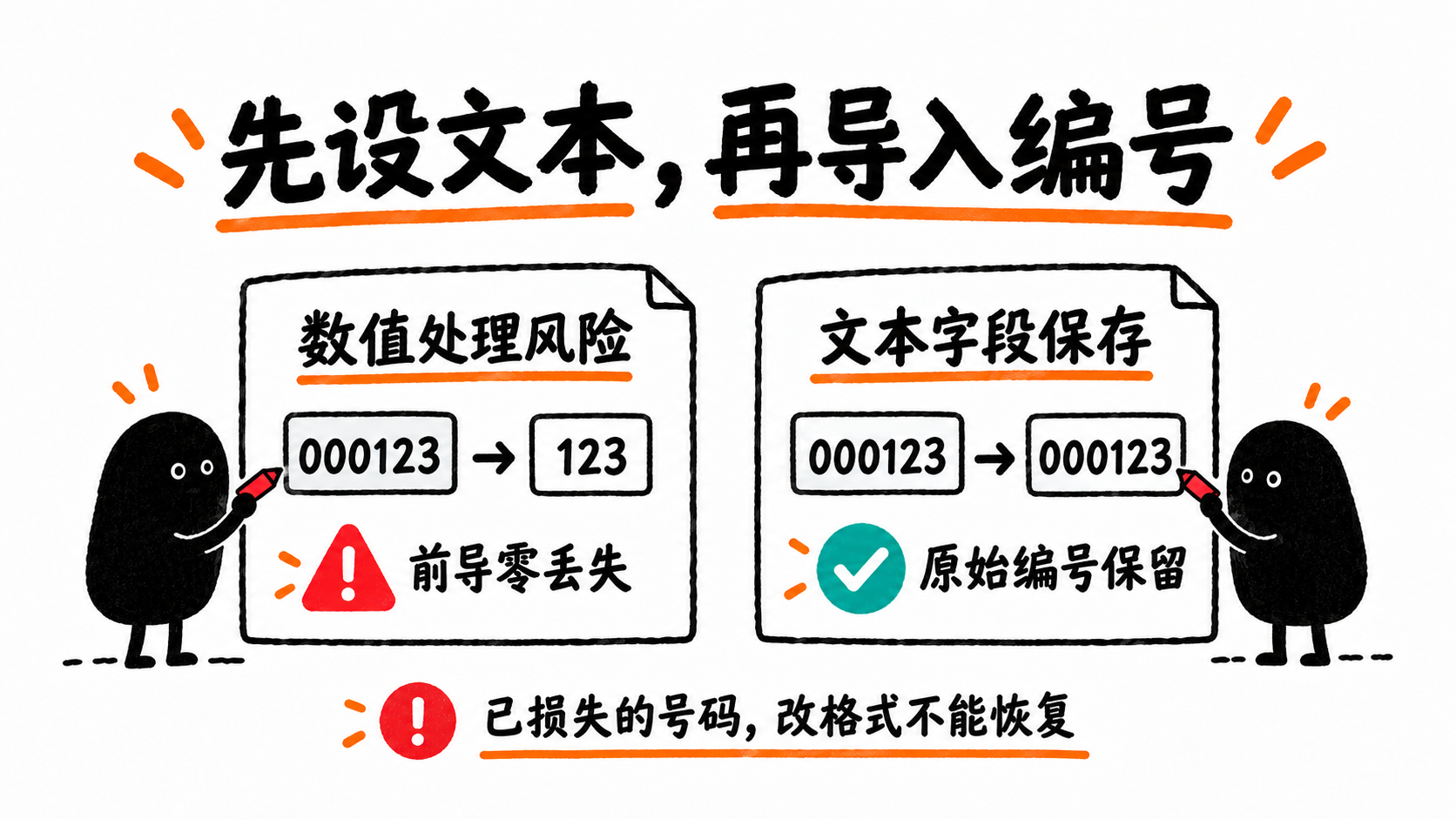
演示数据:导入前设定文本字段以保留前导零;已丢失的编号不能仅靠改显示格式恢复。
科学计数法需要区分显示与精度两件事:数字显示为科学计数法,并不必然表示已经丢失有效位;但长编号被按数值存储后,可能已经损失后几位。排查时对照公式栏、单元格类型、原始输入文件及系统接口记录,逐字符核验。不要只凭单元格里显示的1.23457E+19下结论;重新导出已经受损的表格,也无法恢复原始号码。
第四层:接口JSON字符串和数据库文本字段
系统入库时,接口和数据库要延续同一原则:编号字段按字符串处理。JSON里应传"sn":"000123",而不是"sn":123。后者一旦进入JavaScript、网关、低代码平台或中间件,就可能触发数值转换。
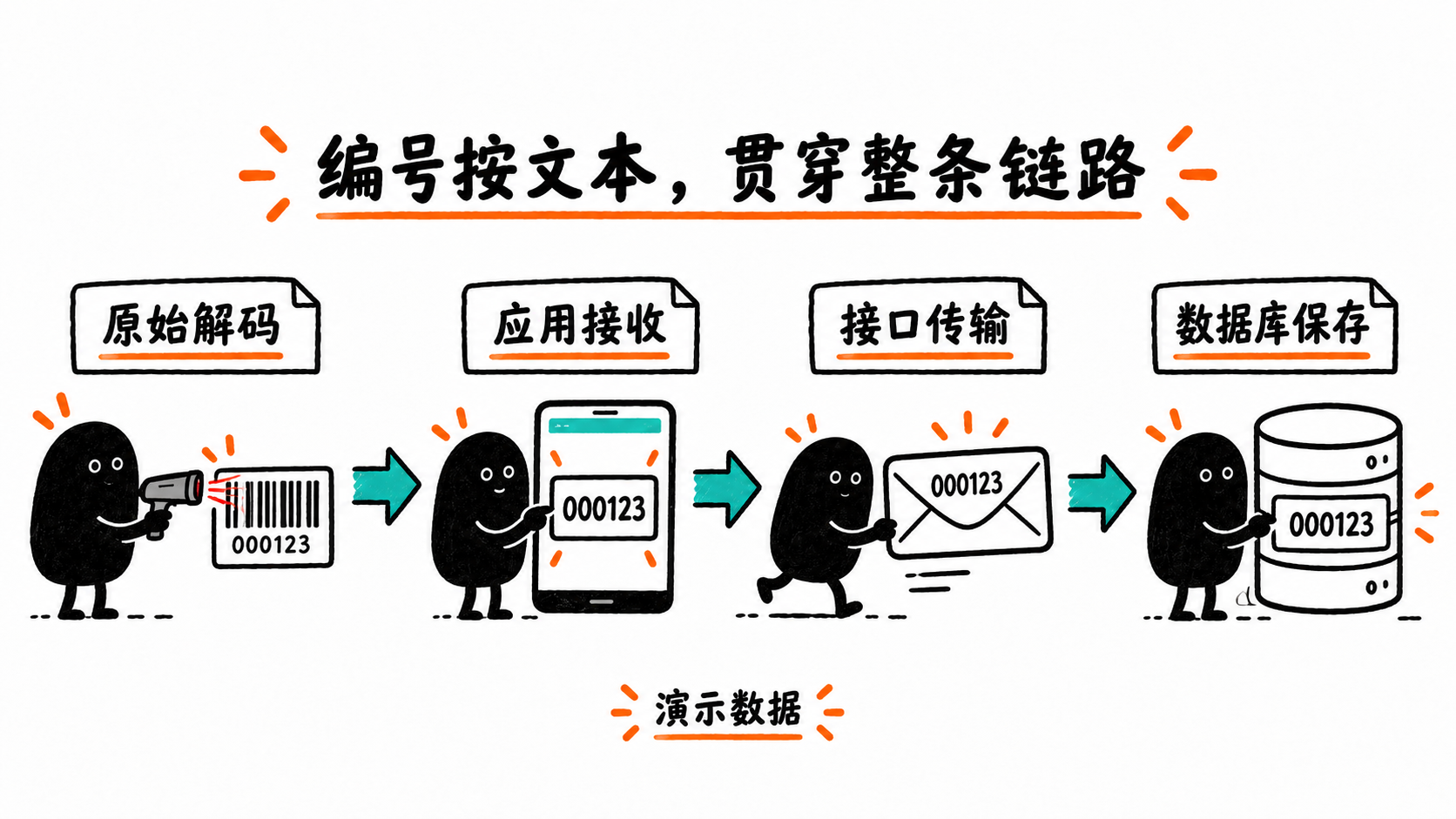
演示数据:编号按文本传输与保存,逐层比对原始解码、应用接收、接口传输和数据库记录。
MDN对Number.MAX_SAFE_INTEGER的说明是,JavaScript可以安全表示的最大整数为2^53 - 1,即9007199254740991。超过这个范围,整数级别的精确比较和表示就不可靠。仓库编号不是拿来做数学计算的数值,即便没有超过这个边界,也建议用字符串保存,避免系统改造后在某一层被当成数字。MDN:Number.MAX_SAFE_INTEGER
数据库层也要避免把SN、条码、箱号、追溯码建成整数或浮点字段。应使用字符型字段,并保留长度、大小写、连字符和必要分隔符。导出给Excel时同样要说明字段类型,否则系统里是对的,交给客户的表格又会出错。
排查完成后,应把“哪一层开始变化”写成结论。例如:设备Demo为000123,键盘输入到网页仍为000123,接口日志变成123,说明问题在前端提交或接口序列化前后;如果接口JSON仍为"000123",数据库记录变成123,则优先检查字段类型、ORM映射或导入脚本。这样的结论比“PDA扫码异常”更容易分配给正确的开发人员处理。
一张排查表:从原始码值追到入库记录
| 排查点 | 看什么 | 常见异常 |
|---|---|---|
| 扫描Demo | 原始解码值、字符长度、十六进制或可见分隔符说明 | 扫描配置已经改写码值 |
| 键盘输出 | 焦点、自动回车、Tab、输入框长度限制 | 打到错字段、提前提交、被截断 |
| 应用接口 | Intent/SDK/网页收到的字段类型 | 字符串被转数字,分隔符被过滤 |
| Excel导入 | 是否按文本导入,公式栏是否完整 | 前导零丢失、长号码精度损失 |
| API JSON | 编号是否带引号传输 | 000123变123 |
| 数据库 | 字段是否为文本,长度是否足够 | 整数溢出、浮点精度问题、截断 |
和二次开发一起验收
这类问题最好在PDA二次开发阶段就纳入验收。可以让开发方提供“扫码Demo值、应用接收值、接口JSON、数据库记录、Excel导出值”五份证据,同一条演示码逐项比对。关于PDA和业务系统对接的开发边界,可结合站内的手持终端二次开发说明一起确认。
验收结论不要写“能扫出来”,而要写“000123在Demo、网页、接口、数据库和导出表中均保持6位文本”。只要有一层发生自动转换,就先停下来定位那一层,而不是继续用错误数据做入库测试。对仓库来说,这不是格式洁癖,而是后续退货核验、批次追溯、客户对账和售后关联能否找到同一件货的问题。
参考资料
• Microsoft Support:Keeping leading zeros and large numbers
• Zebra TechDocs:DataWedge Keystroke Output
• Zebra TechDocs:DataWedge Intent Output
资料核对日期:2026年10月6日。本文示例用于说明排查路径,实际项目应以设备配置、应用接口日志和数据库记录为准。