手持条码支付终端怎么使用
手持条码支付终端使用指南
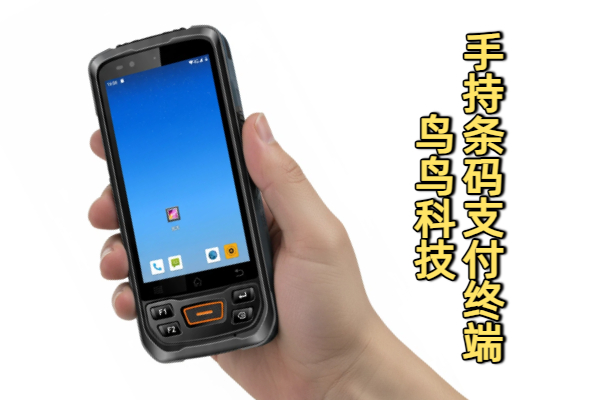
手持条码支付终端是专为移动支付场景设计的设备,能帮助商家随时随地完成条码支付收款。今天就让我这个手持条码支付终端工厂小编来为您详细说明如何使用这类设备。
一、设备准备与连接
开机与充电:
- 首次使用时,先装入电池并充电3.5小时(LED灯由红变绿表示充满)
- 长按电源键开机,屏幕亮起后等待系统启动
网络连接:
- 进入"设置"→"网络和互联网"→"WLAN"
- 选择并连接公司/商户Wi-Fi
- 如需内网环境,可设置静态IP(IP设置→静态→输入IT部门提供的参数)
支付平台绑定:
- 以支付宝为例:在设备应用列表中点击"支付宝"→"立即绑定"
- 打开手机支付宝App,扫描设备上的二维码
- 按照提示设置设备名称、扣款方式和每日支付上限
- 输入支付密码完成绑定
二、使用步骤
进入支付界面:
- 打开"支付宝"应用
- 选择"扫码支付"功能
展示支付码:
- 点击"切换条形码"或"切换二维码"
- 将设备屏幕对准顾客的付款码(如支付宝、微信等)
- 设备会自动识别并完成支付
支付确认:
- 支付成功后,设备会显示"支付成功"提示
- 可选择打印收据或发送电子凭证
三、常见问题处理
扫码失败:
- 确认条码清晰完整
- 调整扫描距离和角度
- 检查是否关闭了该条码类型的解码权限
网络问题:
- 确保Wi-Fi连接正常
- 检查移动数据是否开启
- 重启设备后重试
支付异常:
- 确认设备与支付平台已正确绑定
- 检查设备电量是否充足
- 重启设备后重试
四、安全与维护
安全使用:
- 请妥善保管设备,如不慎丢失立即在支付宝App中解绑
- 设备恢复出厂设置后,绑定的支付功能自动解除
日常维护:
- 定期用软布擦拭屏幕和扫描窗口
- 避免使用粗糙纸巾或腐蚀性溶剂
- 保持设备电量充足,避免长时间低电量使用
五、使用场景
手持条码支付终端特别适合以下场景:
- 外出摆摊或临时摊位
- 送货上门时现场收款
- 餐厅/酒吧移动点单收款
- 便利店/小超市临时补位收款
提示:根据《条码支付安全技术规范(试行)》要求,使用手持条码支付终端时,应确保符合安全规范,避免支付风险。
如果您是首次使用,建议先在测试环境中进行几次练习,熟悉操作流程后再正式使用。这样能提高效率,也能避免支付过程中出现意外。
需要我为您详细介绍某个特定品牌手持条码支付终端的使用方法吗?欢迎拨打PDA厂家服务热线:17727835965,或添加客服微信NN17722686335获取资料;